

クリックカウント画面では、クリックカウントURLごとのクリック数を、選択した集計単位で確認できます。
グラフ表示に加え、対象データをCSV形式でダウンロードすることもできます。
もくじ
クリックカウント一覧からグラフで集計結果を確認する
クリック数の推移を、グラフで確認することができます。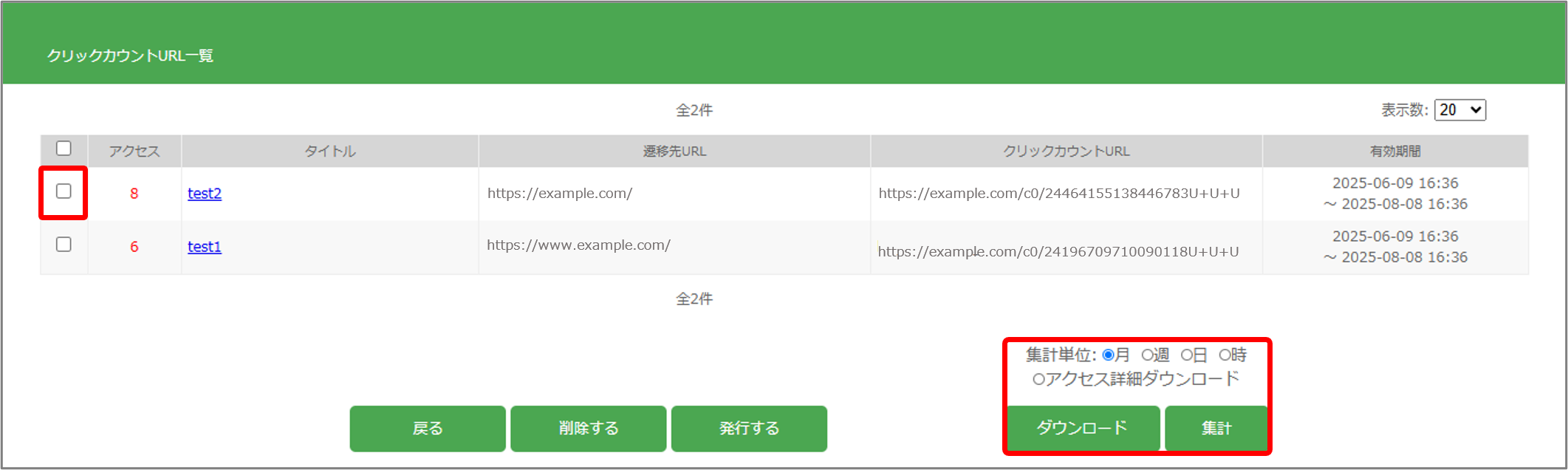 確認したいクリックカウントURLのチェックボックスをチェックし、「集計単位」を選択して、「集計」ボタンをクリックします。
クリックカウントURLは最大5つまで選択できます。
補足説明
- 集計結果およびアクセス詳細ログの反映タイミングは、ベストエフォートで2時間以内です。大量のアクセスやシステム障害などが発生した場合は、反映が遅延する可能性があります。
- テスト配信メールからのクリックは集計対象外です。
集計結果画面
集計結果画面では、選択したURLのクリック数を各集計単位の初期表示範囲でグラフ表示します。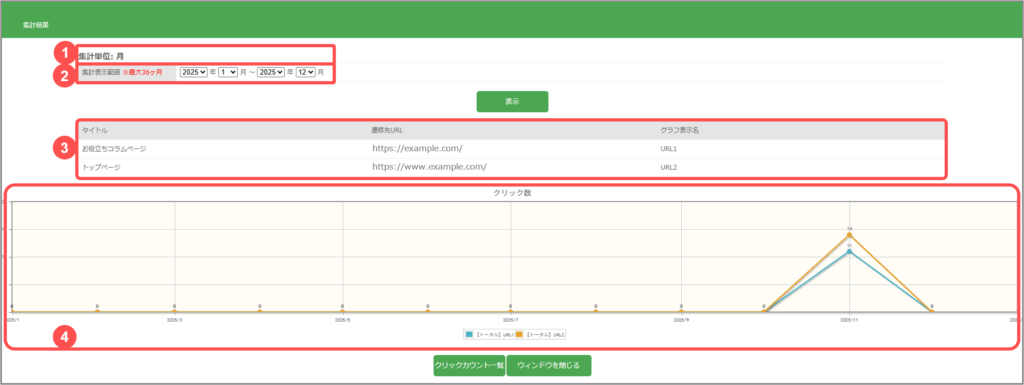
①集計単位

現在表示しているグラフの集計単位を表示します。
②集計表示範囲

グラフの表示範囲を表示します。
表示範囲を変更し、「表示」ボタンをクリックすることで、表示期間が変更できます。
集計表示範囲について
③表示URL一覧

グラフに表示しているクリックカウントURLの一覧です。
表示内容
- タイトル
選択したクリックカウントURLのタイトルを表示します。 - 遷移先URL
選択したクリックカウントURLの遷移先ページのURLを表示します。 - グラフ表示名
グラフの凡例として表示される、クリックカウントURLの簡易名称です。
④クリック数グラフ

クリックカウントURLごとに、トータルクリック数の集計結果を折れ線グラフで表示します。
折れ線グラフについて
- 折れ線グラフ概要
凡例をクリックすると、該当する折れ線グラフの表示/非表示を切り替えることができます。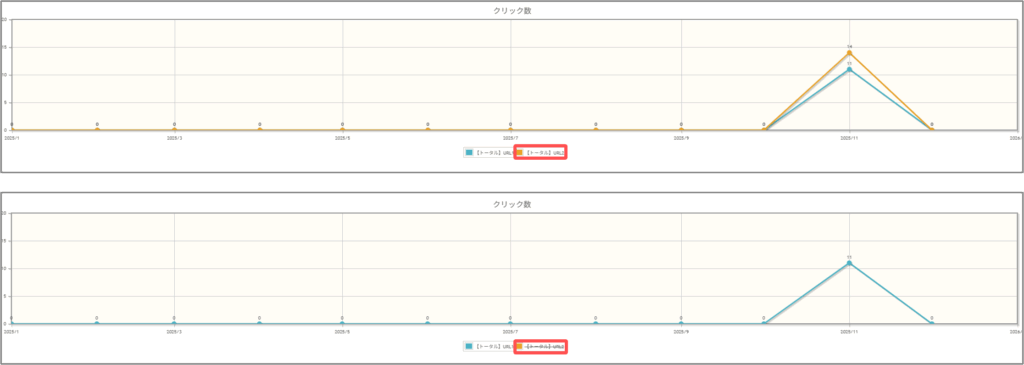
- 折れ線グラフの拡大
図内をドラッグをして範囲を選択すると、選択した範囲内を拡大できます。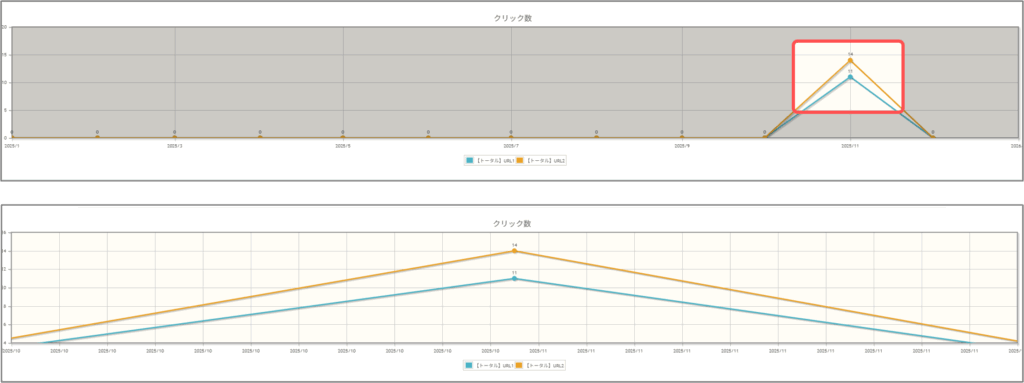 補足説明
補足説明
拡大されたグラフ上でダブルクリックすると、元のサイズに戻せます。
クリックカウント一覧から集計結果のCSVをダウンロードする
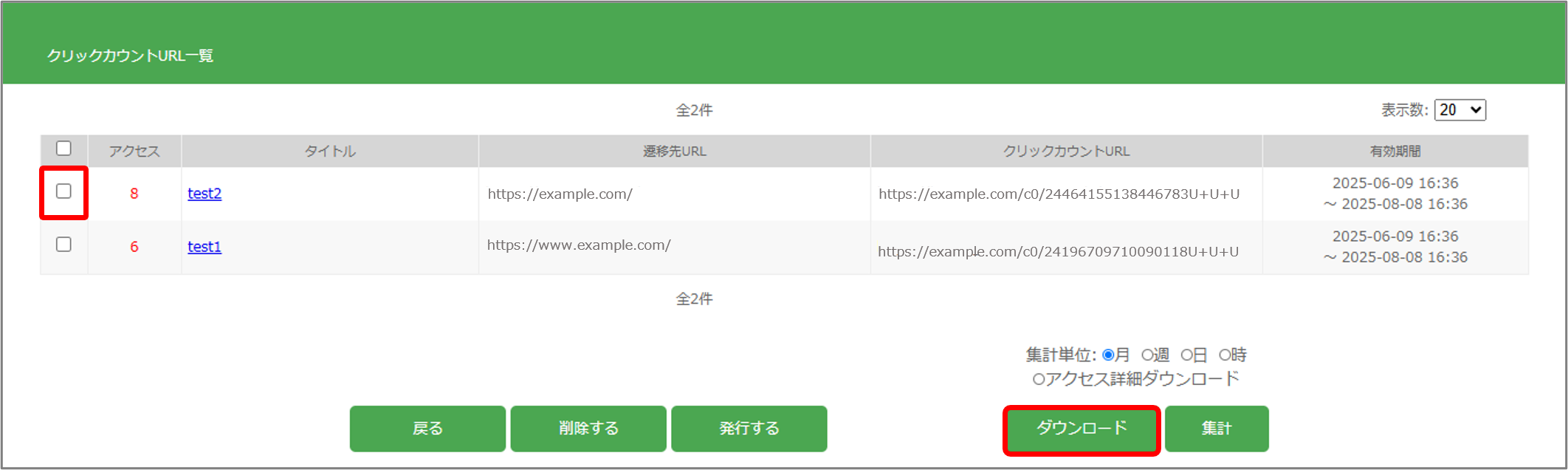 「ダウンロード」ボタンをクリックすると、CSV形式でファイルをダウンロードできます。
ダウンロードされるファイル名の形式:YYYYMMDDHHMISS.csv
例:2025年12月11日16:25:03の場合、20251211162503.csv
CSVデータフォーマット
共通仕様
| 項目 | 内容 |
| 文字コード | Shift-JIS |
| 区切り文字 | カンマ(,) |
| 改行コード | CRLF |
| ヘッダ有無 | ヘッダ有り |
| 各出力内容 | 全項目ダブルクォート(”)で囲んで出力 |
集計データ(月/週/日/時)
| 列 | ヘッダー | 内容 | 説明 |
| 1 | ClickDate | 集計日時 | 集計期間の開始日時 「YYYY-MM-DD HH:MI:SS」形式 |
| 2 | Deliver ID | 配信ID | 配信予約に割り当てた配信ID |
| 3 | URL | 遷移先ページURL | 遷移先WebページのURL |
| 4 | URL ID | クリックカウントURL ID | クリックカウントURLを識別するID |
| 5 | Carrier Code | キャリアコード | 出力対象外のため、「99」を自動設定 |
| 6 | Device Code | デバイスコード | 出力対象外のため、「99」を自動設定 |
| 7 | Total Count | トータル数 | クリック数合計 同一ユーザーが同一のクリックカウントURLを複数回クリックしたものを含む回数 |
| 8 | Unique Count | ユニーク数 | 集計対象外のため、「0」を自動設定 |
アクセス詳細ダウンロード
| 列 | ヘッダー | 内容 | 説明 |
| 1 | ClickDate | クリック日時 | 対象のクリックカウントURLをクリックした日時 「YYYY-MM-DD HH:MI:SS」形式 |
| 2 | URL | 遷移先ページURL | 遷移先WebページのURL |
| 3 | URL ID | クリックカウントURL ID | クリックカウントURLを識別するID |
| 4 | Carrier Code | キャリアコード | 出力対象外のため、「99」を自動設定 |
| 5 | Device Code | デバイスコード | 出力対象外のため、「99」を自動設定 |
| 6 | MailAddress | メールアドレス | クリックしたユーザーのメールアドレス |
| 7 | User Agent | ユーザーエージェント | ユーザーの利用環境(ブラウザ/メールクライアント等)を示すユーザーエージェント文字列 |
| 8 | AddInfo | 付加情報 | テーブルセットアップで出力設定した属性 未設定の場合は「no_data」を自動設定 |


集計結果の反映処理は、約1分に1回実施されます。