

「クリックカウント一覧画面」では、クリックカウントの一覧の確認、クリックカウントURLの発行ができます。
repicaシリーズをご利用の場合、本機能は有償オプションです。ご利用を希望の際は、カスタマーサポートデスクまでご連絡ください。
もくじ
クリックカウントURLについて
クリックカウントURLは、メール本文内のリンクへのクリック数を計測するためのURLです。
本画面で発行したクリックカウントURLをメール本文に貼り付けて送信すると、受信者がクリックした回数が記録され、集計結果として確認ができます。
クリックカウントURL ID
クリックカウントURL ID(URL ID)は、発行されたクリックカウントURLを一意に識別する文字列です。
例えば、発行されたクリックカウントURLが下記の場合、
http://example.com/c0/xxxxxxxxxxxxxxxxxx/…
「/c0/」の後に続く「xxxxxxxxxxxxxxxxxx」部分がURL IDに該当します。
※一意性を維持するため、URL IDのフォーマットは予告なく変更となる可能性があります。
既に発行済みのクリックカウントURLの遷移先には影響しません。
クリックカウント集計結果(月/週/日/時)およびアクセス詳細をダウンロードしたデータに、「URL ID」列として出力されます。
クリックカウントURL一覧画面
クリックカウントURL一覧画面が表示されます。
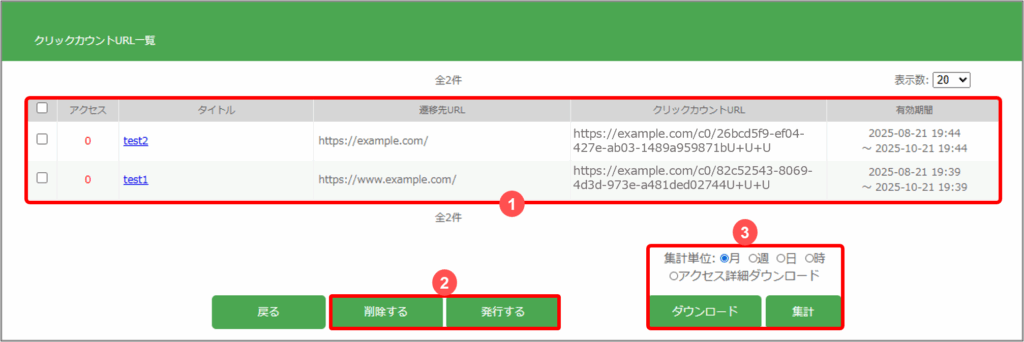
①発行済みクリックカウントURL一覧
発行済みクリックカウントURLの一覧が表示されます。各項目は次の通りです。

- チェックボックス
削除・集計・ダウンロードを行う対象を選択します。 - アクセス
クリックカウントURLがクリックされた回数(重複クリックを含む総数)を表示します。 - タイトル
クリックカウントURLのタイトルです。クリックすると、対象のクリックカウントURL更新画面へ遷移します。 - 遷移先URL
クリック後にユーザーが移動する先のURLです。 - クリックカウントURL
メール本文に貼り付けて利用するクリックカウントURLです。 - 有効期間
クリックを計測する期間です。有効期限外にクリックされた場合は、Sorry Pageへ遷移します。
②発行する/削除する
クリックカウントURLの発行と削除ができます。

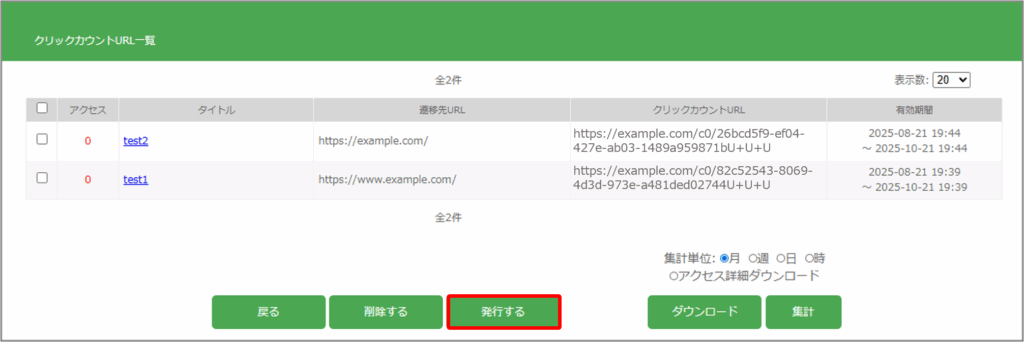
- 発行する
クリックカウントURL新規発行画面に遷移します。詳細は「クリックカウントURLの新規発行」を参照してください。 - 削除する
削除対象のチェックボックスを選択し、削除ボタンをクリックします。
確認ダイアログで「OK」をクリックすると、削除が完了します。
③集計・ダウンロード
選択したクリックカウントURLの集計結果の表示、またはデータのダウンロードができます。

- 集計単位ラジオボタン
集計を行う単位の選択、もしくはアクセス詳細ダウンロードを行うかを選択します。
選択できる項目は次の通りです。- 月:月別のクリック数を確認できます。
- 週:週別のクリック数を確認できます。
- 日:日別のクリック数を確認できます。
- 時:時間帯別のクリック数を確認できます。
- アクセス詳細ダウンロード:クリックの詳細データ(クリック日時・宛先メールアドレス)をダウンロードします。
※アクセス詳細は集計結果画面には表示されません。ダウンロード(CSV出力)のみ可能です。
- ダウンロードボタン
選択した単位の集計データをダウンロードします。
- 集計ボタン
選択した単位で集計結果画面に遷移します。
集計結果の確認方法は、「効果測定集計結果(クリックカウントタブ)」を確認してください。

配信履歴画面からの確認方法は、「効果測定集計結果(配信履歴確認タブ)」を確認してください。

クリックカウントURLの新規発行
クリックカウントURLを新しく発行します。
クリックカウントURL一覧画面の「発行する」をクリックします。
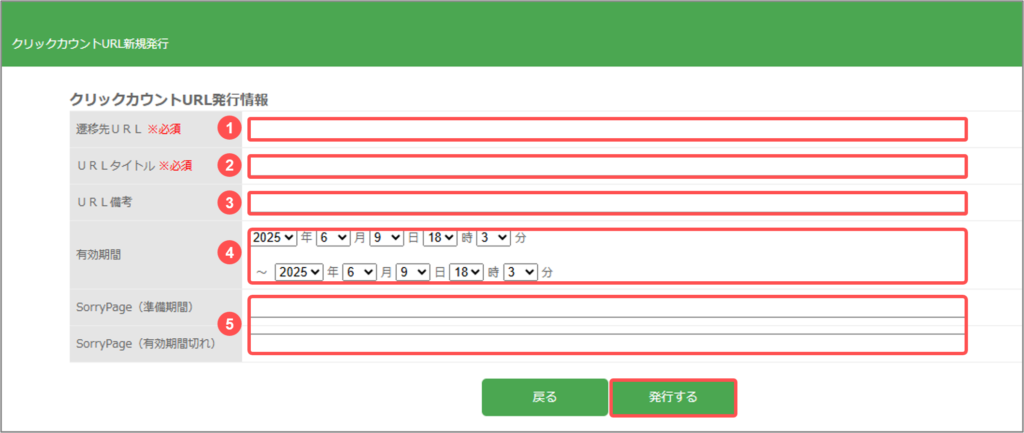
①~⑤を入力して「発行する」ボタンをクリックします。
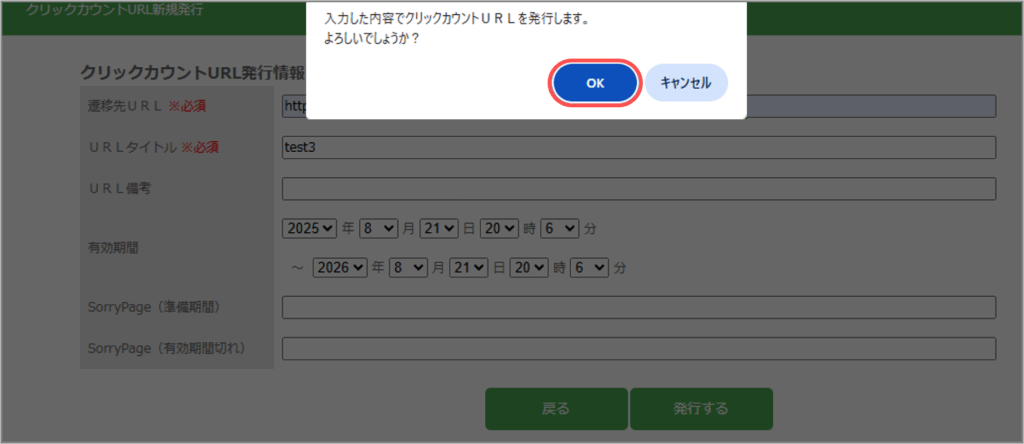
確認画面で「OK」をクリックします。
以下項目が設定されていない場合は、クリックカウントURL発行完了画面へ遷移できません。
- 必須項目、遷移先URL・URLタイトルが入力されていない。
- 有効期間の日付の開始日と終了日が前後している。
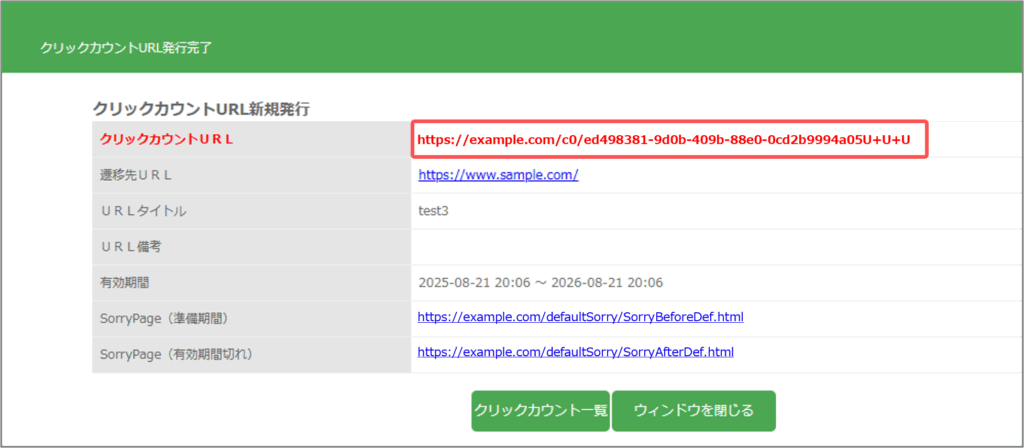
発行完了画面が表示されます。発行したURLをコピーし、メール本文に貼り付けて利用してください。

データの保持期限
クリックカウントURLデータ
発行済みクリックカウントURLは、次の条件のいずれかに該当する間、一覧画面などでの表示が行われます。
- 転送終了日から6ヶ月間
- 転送終了しているデータが1,000件未満
データ保持期間を過ぎてから、過去に配信したメール本文に記載されているクリックカウントURLをクリックした場合、sorry pageも表示されなくなり、エラー画面が表示されます。
アクセス詳細データ
各画面で取得できるアクセス詳細データは、クリックデータと配信データを組み合わせて出力しているため、データの保持期限が異なります。
- アクセス詳細ダウンロードで取得できるクリックカウントおよび開封結果の集計データは、メール受信者がクリックおよび開封を行った日を起点として、90日間保持されます。
- アクセス詳細ダウンロードに出力される宛先メールアドレスは、配信データの作成日から90日間保持されます。
- 配信データ作成日から90日を経過した場合、クリックカウントおよび開封結果の集計データは取得できますが、宛先メールアドレスの情報は出力されません。
- クリックおよび開封を行った日から90日を経過した場合、集計結果には含まれません。
カウントしたいページのURLを入力します。(512byteまで)
例:https://example.com/campaign
クリックカウントURLを発行する際に使用するタイトルを入力します。(100文字まで)
※集計の際に識別するためのもの
例:2025冬セール_商品一覧リンク
該当URLについての補足等を入力します。
カウントを行う期間を指定します。
キャンペーン内容やコンテンツ内容の表示期間などに合わせて、計測したい期間を設定してください。
有効期間外にクリックされた場合は、Sorry Page(準備期間/有効期間切れ)へ遷移します。
転送期間は、最大365日までとしてください。
有効期間の前後に表示させるWebページです。
未入力で登録した場合、標準のページが設定されます。
有効期間切れのページは、クリックカウントURLの有効期間終了から90日間表示されます。