

配信履歴確認画面では、配信IDごとのクリックカウントと開封確認の集計確認ができます。
配信履歴検索
配信履歴の検索方法は「配信履歴確認」をご確認ください。

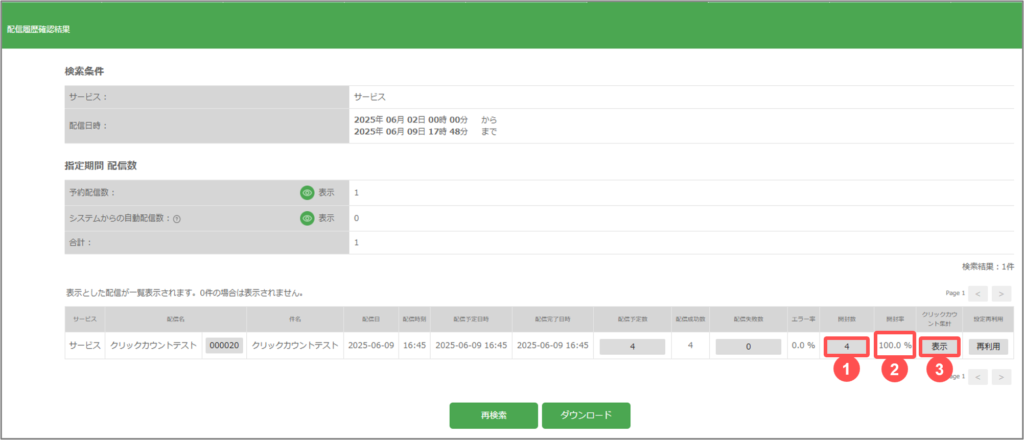
①開封数
開封数を表示します。
表示されている開封数は、開封取得IDをユニークにした件数です。
補足説明
開封確認は以下の条件のもと、利用が可能です。(2024年3月時点)
テスト配信メールの開封は集計対象外です。
開封確認は以下の条件のもと、利用が可能です。(2024年3月時点)
テスト配信メールの開封は集計対象外です。
- HTMLメールでの配信
- PCドメイン、i.softbank.jpドメイン
- デバイスコードがiPhoneの場合
開封数をクリックすると、CSV形式で開封数の集計データがダウンロードできます。
※CSVは開封数の集計結果の全データをダウンロードできます。(画面で表示されている開封数と異なる可能性があります)
- 集計データ
| 列 | 表示内容 | 内容 | 説明 |
| A | ClickDate | クリック日時 | YYYY-MM-DD HH:MI:SS クリックごとに行を出力します。 |
| B | Carrier Code | キャリアコード | 集計対象外のため、「99」が自動設定されます。 |
| C | Device Code | デバイスコード | 集計対象外のため、「99」が自動設定されます。 |
| D | MailAddress | メールアドレス | 開封したユーザーのメールアドレスです。 |
| E | User Agent | ユーザーエージェント | ユーザーエージェントです。 |
②開封率
開封率を表示します。
(開封数/配信成功数)×100の計算結果を割合として表示します。
③クリックカウント集計
「表示」をクリックすると、クリックカウント・開封確認の集計結果を表示します。
補足説明
- 集計結果および詳細ログの反映タイミングは、ベストエフォートで2時間以内に1回です。
※大量のアクセスやシステム障害等が発生した場合は、反映が遅延する可能性があります。 - テスト配信メールからのクリックは集計対象外です。
クリックカウント集計詳細
クリックカウント集計の「表示」をクリックしてください。
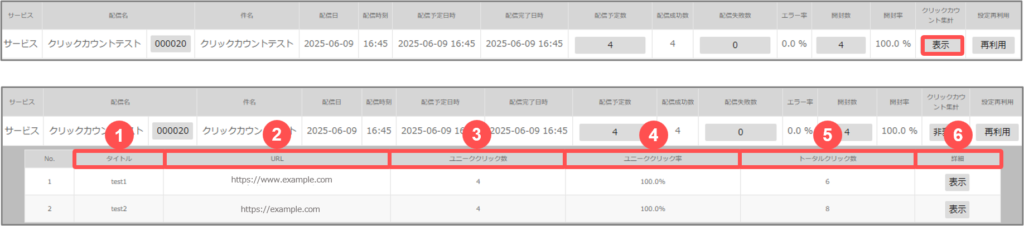
表示項目
配信履歴一覧から集計結果のグラフ表示
集計結果のグラフを表示するには、最初に「表示」ボタンをクリックします。

集計単位を選択すると「グラフ表示」「CSVダウンロード」メニューが表示されます。
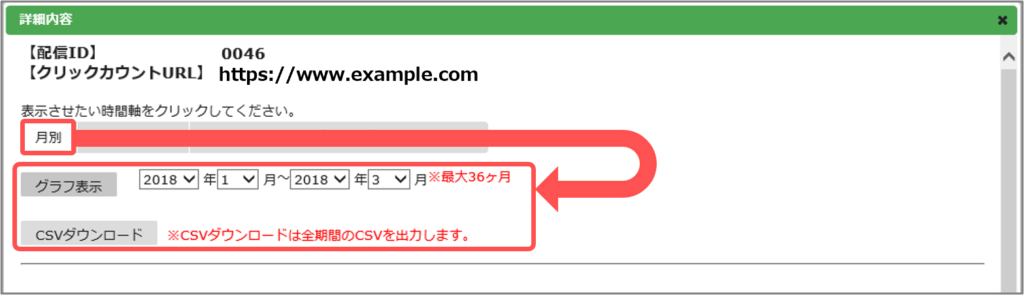
「集計単位」を選択し、「グラフ表示」または「CSVダウンロード」ボタンをクリックします。
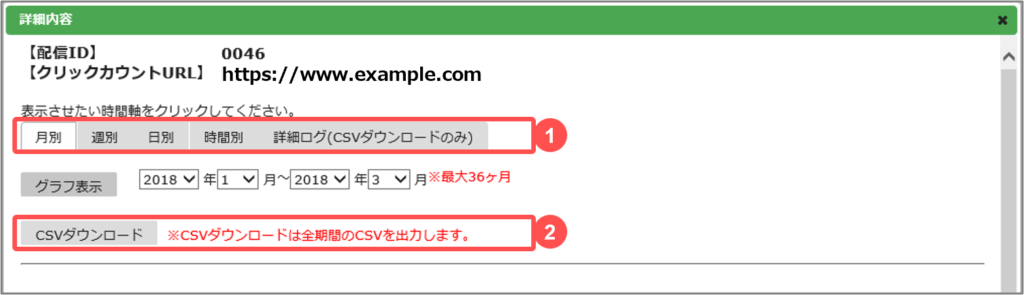
選択項目
- 集計表示範囲
指定方法は「②集計表示範囲」をご確認ください。 - CSVダウンロード
結果をCSVでダウンロードする場合は、集計単位を選択し、「ダウンロード」ボタンをクリックします。
ファイル名は、YYYYMMDDHHMISS.csvです。
CSV詳細は「集計データ(月/週/日/時)」をご確認ください。

「グラフ表示」ボタンをクリックすると、詳細結果画面が表示されます。
クリックカウント集計結果画面と同様ですが、当画面では配信に紐づくデータのみを抽出対象とします。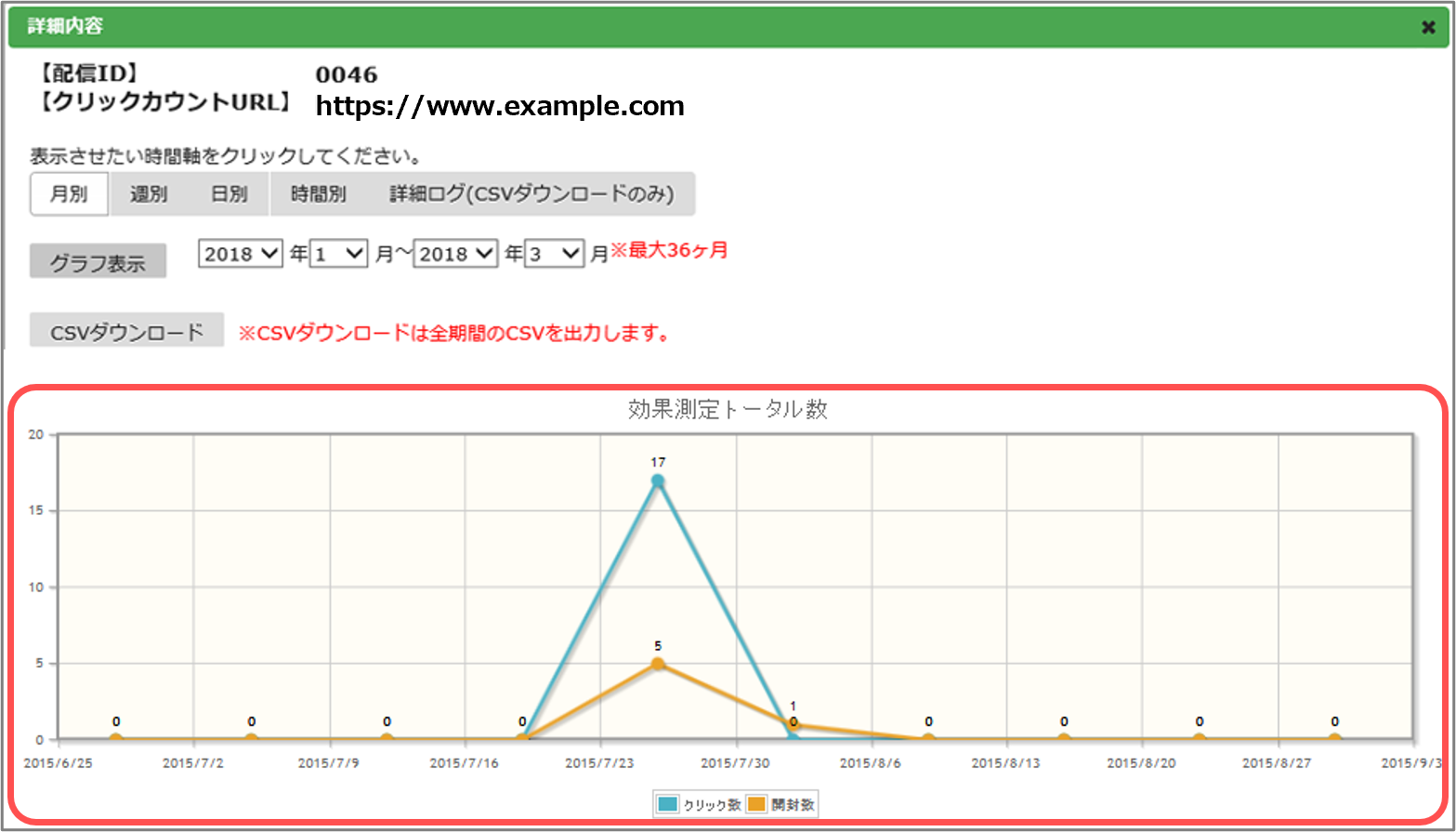
効果測定トータル数
集計されたトータルクリック数を表示します。
表示内容
- クリックカウント数
- 開封数
※開封確認を設定していない場合は表示されません。
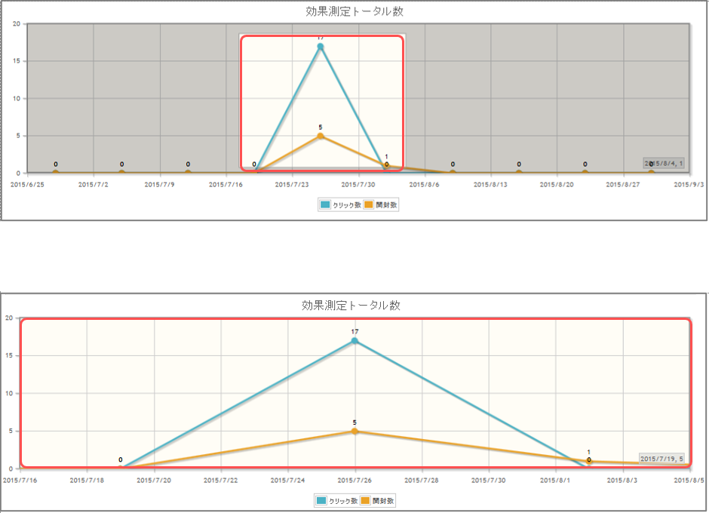
また、図内をドラッグをして範囲を選択することにより、選択した範囲内を拡大することができます。
補足説明
拡大されたグラフ上でダブルクリックすることにより、元サイズに縮小することができます。
拡大されたグラフ上でダブルクリックすることにより、元サイズに縮小することができます。
登録されているクリックカウントURLのタイトルを表示します。
登録されているクリックカウントURLの遷移先URLを表示します。
集計されたユニーククリック数を表示します。
集計されたユニーククリック率を表示します。
(ユニーククリック数/配信成功数)×100の計算結果を割合として表示しています。
集計されたトータルクリック数を表示します。
表示ボタンをクリックすると、グラフ用の画面が開きます。